table of contents
0、Java 开发工具包
Android 应用需要安装 Java 开发工具包(JDK)来编译和运行代码. 我们选择如下的 OpenJDK 发行版:一次执行如下三条指令
1brew install --cask zulu@1723# Get path to where cask was installed to find the JDK installer4brew info --cask zulu@1756# Navigate to the folder7open /opt/homebrew/Caskroom/zulu@17/<version number> # or /usr/local/Caskroom/zulu@17/<version number>
第三条指令最后的
<version number>需要替换为实际的版本号, 如果你并不确定, 可以在终端输入的过程中使用Tab键自动补全
打开安装包之后, 按照提示安装即可.
安装好之后, 我们还需要通过如下指令配置 JAVA_HOME 环境变量
1export JAVA_HOME=/Library/Java/JavaVirtualMachines/zulu-17.jdk/Contents/Home
后面的路径是 JDK 的安装路径, 你需要根据实际的安装路径进行替换, 上述给的是默认的路径, 如果你安装的版本不是 17, 则需要根据实际的版本号进行替换
Zulu OpenJDK 发行版为 Intel 和 M1 Mac 提供了 JDK . 与使用基于 Intel 的 JDK 相比, 这将确保你在 M1 Mac 上的构建速度更快.
如果您已经在系统上安装了其他 JDK, 这里推荐使用 JDK 17. 使用更高版本的 JDK 可能会遇到问题.
1、下载 Android Studio
Android Studio 是谷歌公司推出的一款集成开发环境, 用于开发 Android 应用程序.
我们可以直接在 Android Studio 官网下载安装包

在 Android Studio 的安装向导中, 确保勾选如下项目
- Android SDK
- Android SDK Platform
- Android Virtual Device
但是点击下一步安装所有这些组件.
Android Studio 默认安装最新的 Android SDK 版本, 但是, 使用原生代码构建 React Native 应用需要 Android 15 (VanillaIceCream) 专用 SDK. 您可以通过 Android Studio 中的 SDK 管理器安装其他 Android SDK.
为此, 打开 Android Studio, 单击“更多操作”按钮并选择“SDK 管理器”.
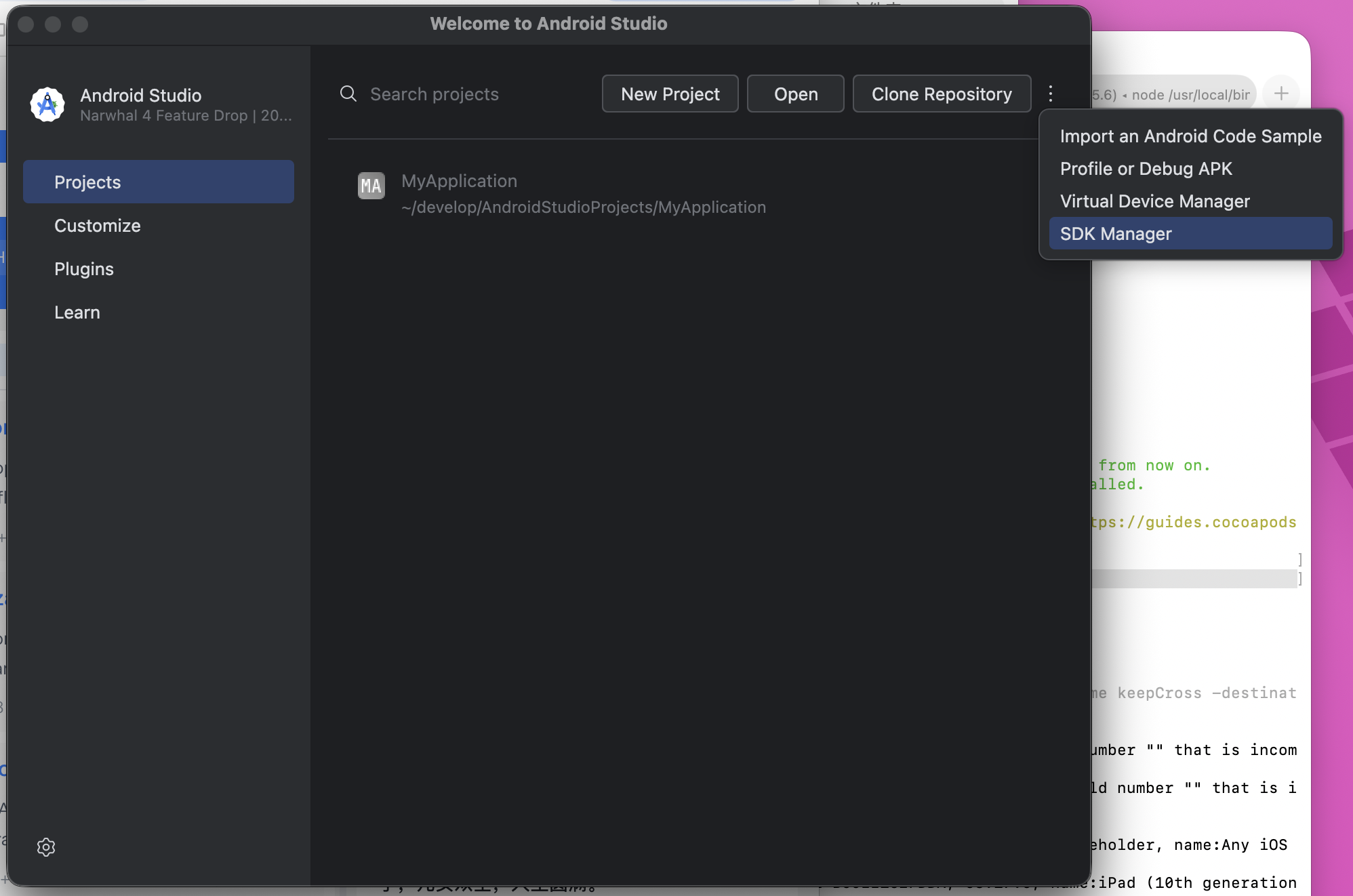
然后选择 Android 15 (VanillaIceCream) 专用 SDK, 点击安装.
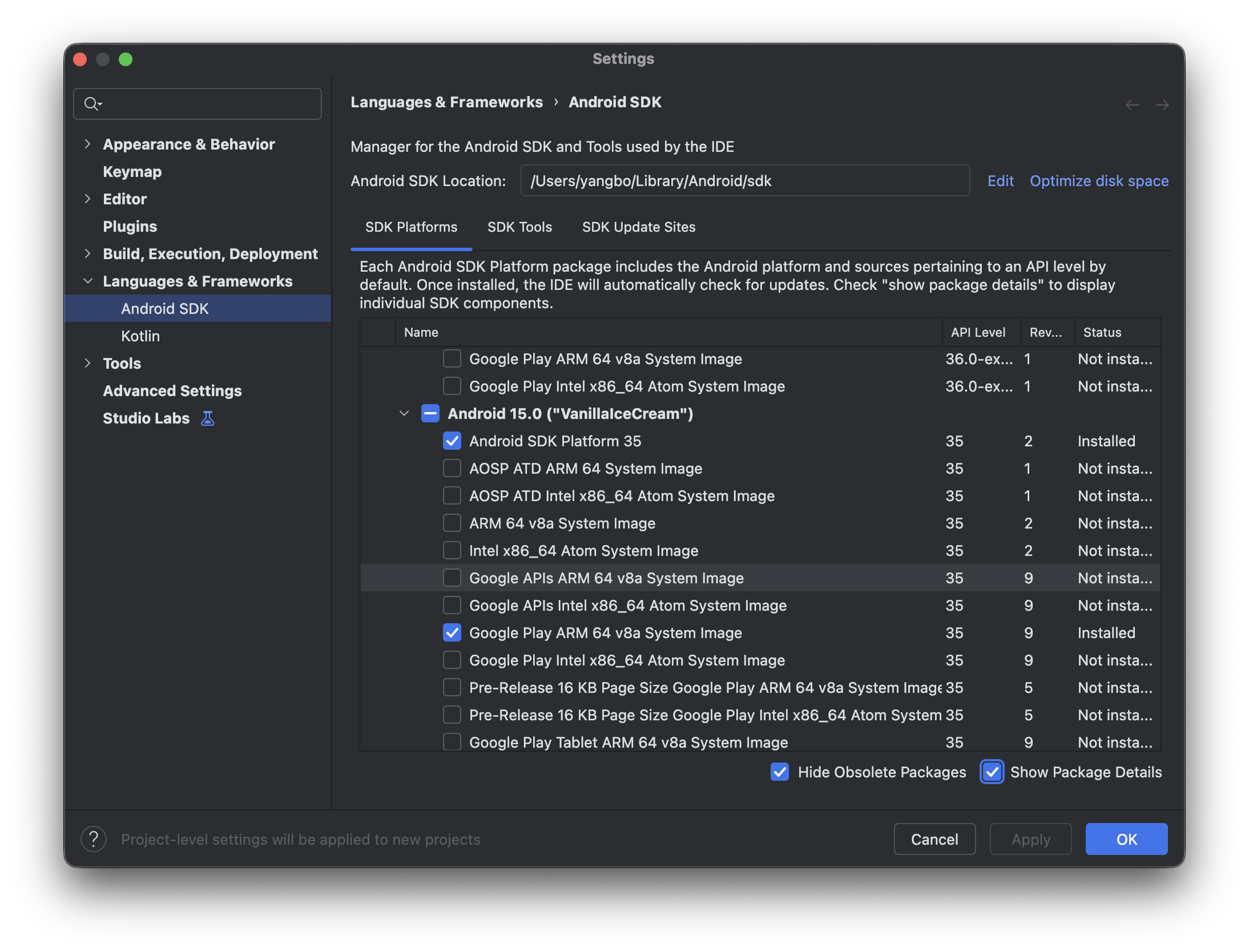
我们还可以在 settings -> Languages & Frameworks -> Android SDK 中找到 SDK Manager 页面
在 SDK Manager 页面中, 选中 Android 15 (VanillaIceCream) 专用 SDK, 之后, 我们还需要选中下方的Show Package Details, 然后确保选中如下项目
- Android SDK Platform 35
Intel x86 Atom_64 System Image或Google APIs Intel x86 Atom System Image或(适用于 Apple M1 Silicon)Google APIs ARM 64 v8a System Image
接下来, 选择“SDK Tools”选项卡, 并勾选“Show Package Details”旁边的复选框. 查找并展开“Android SDK Build-Tools”条目, 确保 35.0.0 已选中.
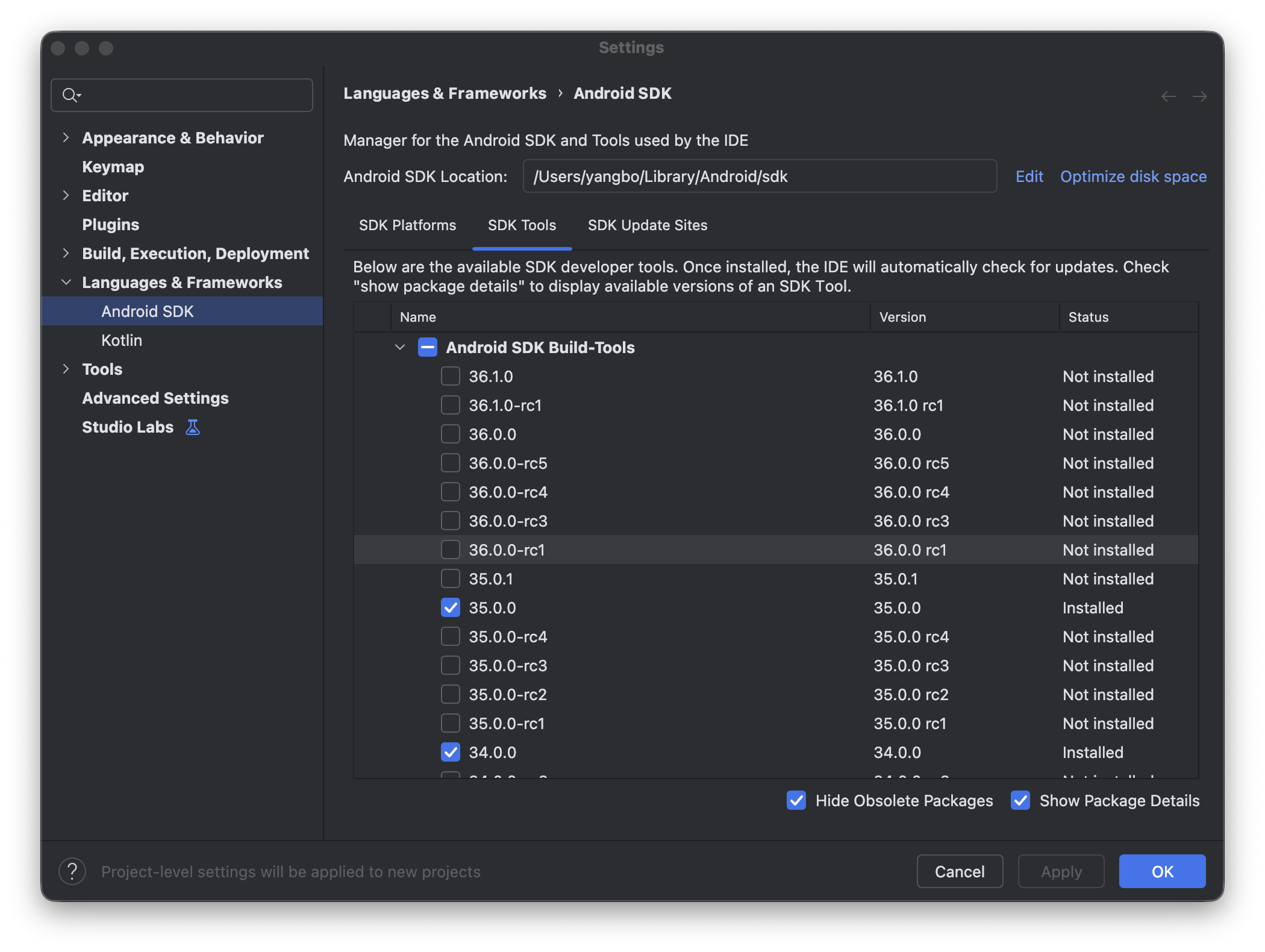
最后点击 “Apply” 即可下载并安装 Android SDK 及相关构建工具.
2、配置环境变量
React Native 工具需要设置一些环境变量才能使用本机代码构建应用程序.
将以下行添加到你的 ~/.zprofile 或 ~/.zshrc 配置文件中
如果您使用 bash, 则添加到
~/.bash_profile或~/.bashrc配置文件中
1export ANDROID_HOME=$HOME/Library/Android/sdk2export PATH=$PATH:$ANDROID_HOME/emulator3export PATH=$PATH:$ANDROID_HOME/platform-tools
运行 source ~/.zprofile(或 source ~/.bash_profile for bash)将配置加载到当前 shell. 运行 echo $ANDROID_HOME 确认已设置 ANDROID_HOME, 并运行 echo $PATH 确认已将相应目录添加到路径中.
1source ~/.zprofile2echo $ANDROID_HOME3echo $PATH
3、创建 Android 虚拟设备
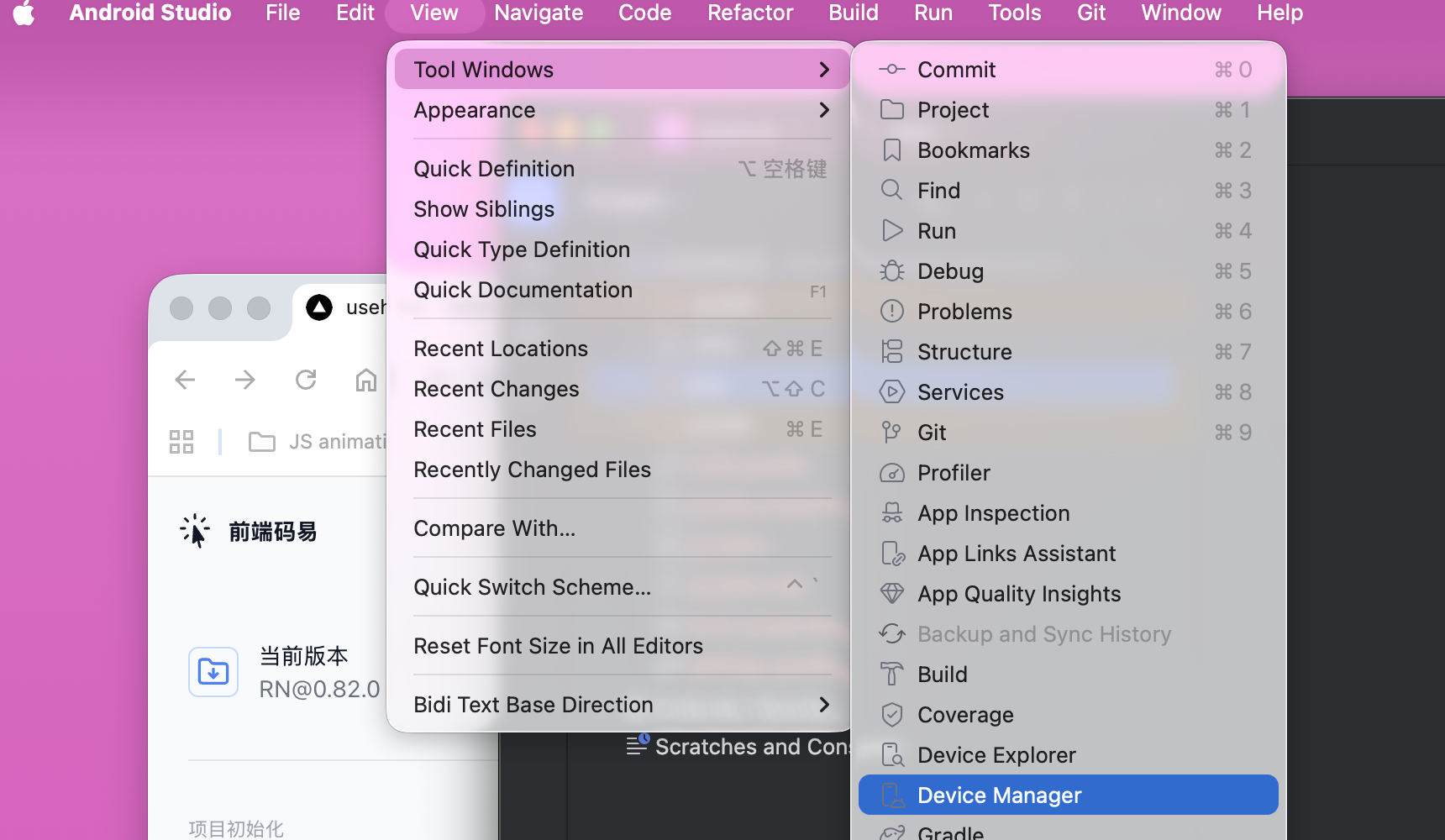
打开 Android Studio 后, 通过 View -> Tool Windows -> Device Manager 打开 Android Virtual Device Manager 窗口, 然后点击 +, 再点击 Create Virtual Device
4、运行项目
一切准备就绪之后, 我们在终端对应的项目文件夹下, 运行如下指令启动 Android 应用
1yarn run android
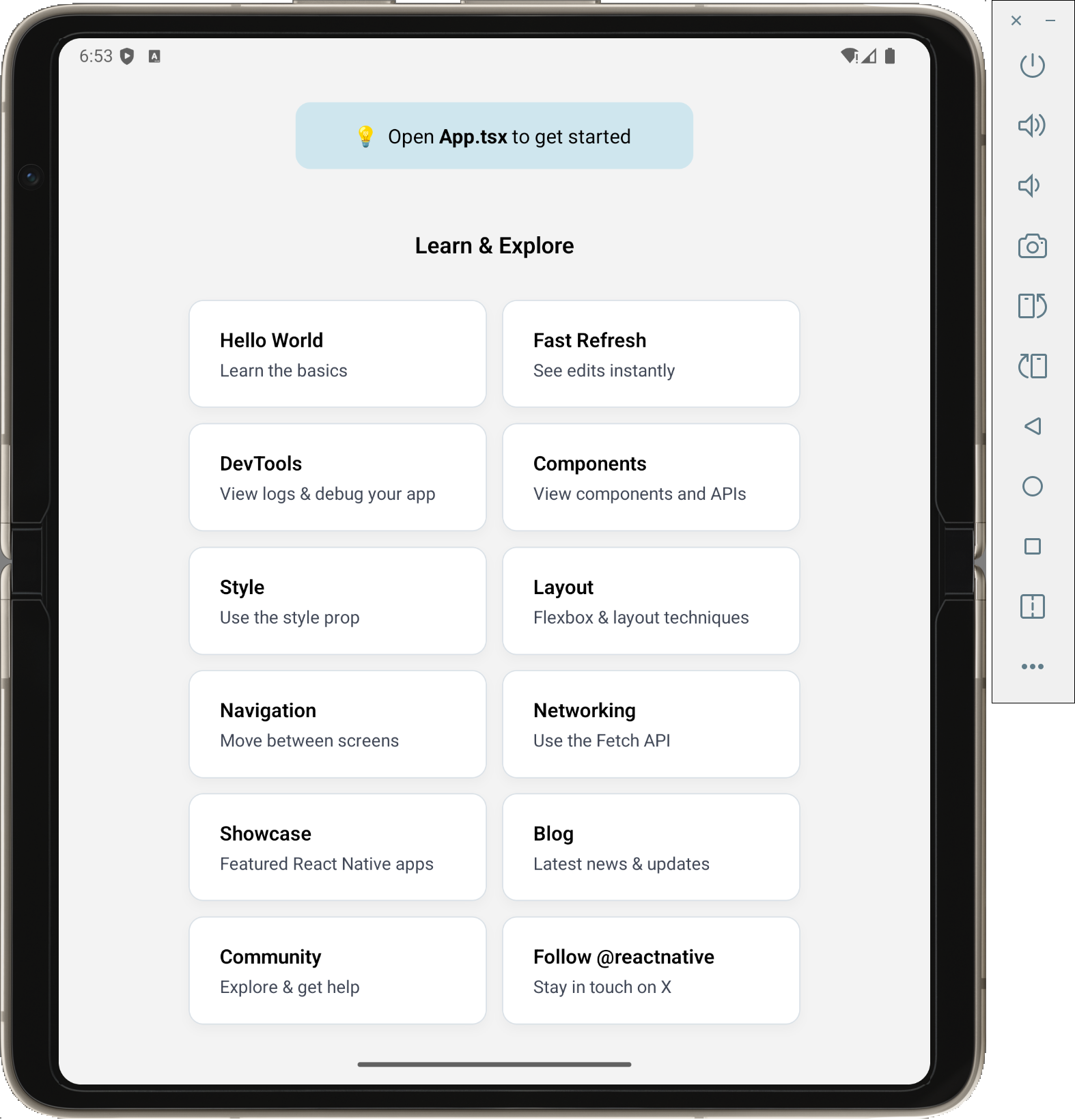
运行过程中, 会自动启动 Android 模拟器, 并自动下载相关依赖包, 运行成功之后如下图所示