table of contents
1、开发者选项
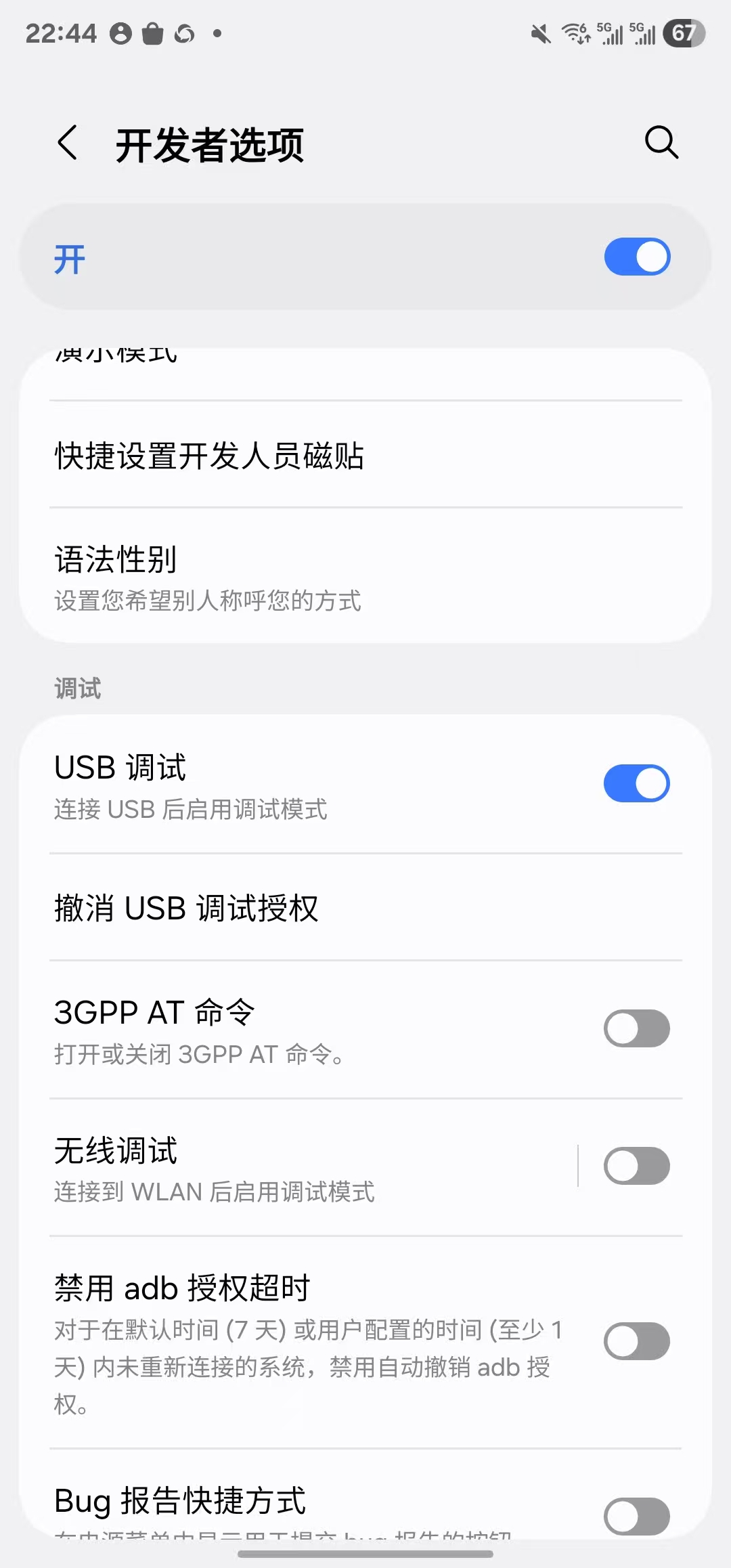
在 Android 手机中, 开发者选项是一个非常重要的选项, 它可以帮助我们进行调试和优化. 在真机调试之前, 我们需要确保手机已经开启了开发者选项.
我们可以通过如下方式开启开发者选项:
- 打开手机设置, 找到 “关于手机” 选项, 连续点击 “版本号” 七次, 即可开启开发者选项
- 打开手机设置, 找到 “系统” 选项, 找到 “开发者选项” 选项, 点击开启
INFO
不同的安卓机型开发者选项可能略有差异, 具体的位置可以自行搜索一下
开发者选项中, 我们至少需要开启:USB 调试选项
1、 通过 USB 连接 Android 设备
现在我们需要通过 USB 数据线连接你的开发电脑与手机. 连接成功了, 如果弹出提示框, 请点击 “允许 USB 调试” 按钮. 并且选择文件传输选项.
然后, 我们可以通过如下指令查看设备是否连接成功
index.bash
1adb devices
如果连接成功, 则输出如下内容
index.bash
1List of devices attached2emulator-5554 offline # Google emulator314ed2fcc device # Physical device
如果在列表中你看到 unauthorized, 则表示设备未授权, 你需要运行如下指令允许 USB 调试你的设备
index.bash
1adb reverse tcp:8081 tcp:8081
最后, 我们在你的 React Native 项目文件夹下, 运行如下指令启动 Android 应用就可以了
index.bash
1yarn run android
3、验证
此时, 你修改代码之后, 观察手机上运行的应用, 页面内容会自动更新, 就表示真机调试成功了.
专栏首页
到顶
专栏目录